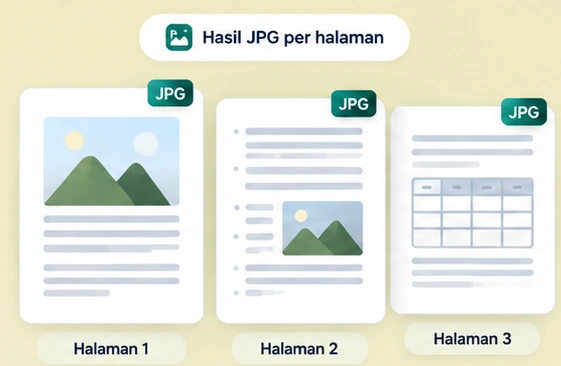
Mengubah dokumen Word menjadi gambar JPG membantu ketika Anda ingin membagikan tampilan suatu halaman tanpa meminta penerima membuka aplikasi pengolah kata. Hasilnya dapat dilihat seperti gambar biasa, disisipkan ke presentasi, atau dikirim melalui percakapan. Namun, tidak semua dokumen cocok diubah menjadi JPG. Panduan ini menjelaskan kapan format gambar bermanfaat, perbedaannya dengan DOCX dan PDF, serta cara memperoleh hasil konversi yang mudah dibaca.
Mengapa Mengubah Word ke JPG?
Format JPG membuat isi halaman dapat ditampilkan sebagai gambar, sehingga penerima tidak perlu memiliki Microsoft Word untuk melihatnya. Ini berguna saat Anda hanya ingin menunjukkan informasi tertentu, bukan membagikan dokumen yang dapat diedit. Contohnya adalah pengumuman singkat, materi belajar, atau cuplikan laporan.
Perlu diingat, teks pada gambar JPG tidak bisa diedit langsung seperti teks dalam dokumen Word. Jika penerima perlu menyalin isi, memberikan komentar, atau memperbarui informasi, mengirim file DOCX mungkin lebih sesuai. Pilih JPG ketika tujuan utamanya adalah menampilkan halaman, bukan mengerjakan dokumen bersama.
Kapan Sebaiknya Menggunakan JPG?
Konversi Word ke JPG cocok untuk membagikan satu atau beberapa halaman dalam bentuk visual. Anda dapat menggunakannya untuk menampilkan poster sederhana, contoh tata letak, kutipan materi, atau informasi yang akan diunggah ke platform yang menerima gambar.
Untuk dokumen panjang yang harus dibaca berurutan, PDF sering lebih praktis karena halaman berada dalam satu berkas dan biasanya mempertahankan struktur cetaknya dengan lebih konsisten. JPG lebih tepat ketika setiap halaman ingin digunakan secara terpisah, misalnya sebagai gambar pendukung pada artikel atau presentasi.
Perbedaan Format DOCX, JPG, dan PDF
DOCX adalah format dokumen yang memungkinkan Anda mengubah teks, tabel, gambar, dan susunan halaman. JPG adalah format gambar; setelah dikonversi, seluruh tampilan halaman menjadi satu gambar sehingga elemen teksnya tidak lagi dapat diedit seperti di Word. PDF dirancang untuk menyajikan dokumen dengan susunan halaman yang relatif stabil pada berbagai perangkat.
Ketiganya memiliki kegunaan berbeda. Gunakan DOCX untuk menyunting, JPG untuk berbagi tampilan halaman sebagai gambar, dan PDF untuk mengirim dokumen utuh yang perlu dibaca atau dicetak. Memilih format berdasarkan kebutuhan akan menghemat waktu dan mengurangi pekerjaan mengonversi ulang.
Hal yang Perlu Diperhatikan Sebelum Konversi
Konverter WordToJPG.id saat ini mendukung berkas DOCX dengan ukuran maksimal 10 MB. Berkas Word lama berformat DOC perlu disimpan ulang menjadi DOCX terlebih dahulu. Sebelum memilih file, periksa apakah dokumen dapat dibuka dengan baik dan tidak berisi halaman kosong yang tidak diperlukan.
Font khusus, tabel besar, kolom, serta gambar dengan posisi rumit dapat menghasilkan tampilan yang berbeda ketika dirender melalui browser. Karena itu, sebaiknya jangan langsung menganggap hasil JPG identik dengan tampilan Microsoft Word, terutama untuk dokumen resmi atau materi yang membutuhkan ketelitian tinggi.
Tips Mendapatkan Hasil JPG yang Jelas
Mulailah dengan dokumen yang rapi: gunakan ukuran huruf yang mudah dibaca, beri jarak antarelemen, dan pastikan gambar sumber tidak buram. Hindari mengecilkan tabel atau teks secara berlebihan hanya agar muat dalam satu halaman. Periksa juga orientasi halaman sebelum melakukan konversi Word ke JPG.
Setelah proses selesai, lihat pratinjau setiap gambar. Pastikan judul tidak terpotong, tabel masih terbaca, dan gambar berada pada posisi yang sesuai. Anda dapat mengunduh halaman JPG satu per satu atau menyimpan seluruh hasil sebagai ZIP. Jika ada halaman yang kurang jelas, perbaiki dokumen sumber lalu lakukan konversi ulang.
Mengatasi Masalah Konversi Word ke JPG
Jika file ditolak, pastikan ekstensinya DOCX dan ukurannya tidak melebihi 10 MB. Apabila proses gagal atau berhenti, coba gunakan dokumen yang lebih sederhana dan tutup tab browser lain yang membebani perangkat. File dengan banyak gambar atau elemen kompleks bisa membutuhkan lebih banyak sumber daya.
Jika hasil berbeda dari dokumen asli, periksa font dan tata letaknya. Gunakan font yang umum tersedia, sederhanakan penempatan gambar, atau pecah tabel yang terlalu lebar. Untuk tampilan yang harus sama persis dengan hasil cetak, pertimbangkan membuat PDF langsung dari aplikasi Word.
Kesimpulan
Konversi Word ke JPG online gratis berguna saat Anda membutuhkan gambar dari halaman dokumen untuk dibagikan atau ditampilkan. Kuncinya adalah menggunakan file DOCX yang sesuai, memahami perbedaan antara format dokumen dan gambar, lalu memeriksa pratinjau sebelum mengunduh. Dengan begitu, hasil JPG lebih mudah digunakan sesuai tujuan Anda.